
备份还原工具 使用说明
一、外置程序替换说明
工具支持自行用 7-Zip 替换官方原版核心程序,适配不同系统位数:
32 位系统:直接替换程序同目录下的 snapshot.exe 即可;
64 位系统:可替换 snapshot64.exe 或 snapshot.exe;
外置版本在 64 位环境下,优先调用同目录 snapshot64.exe,自动适配位数运行。
二、备份功能详解
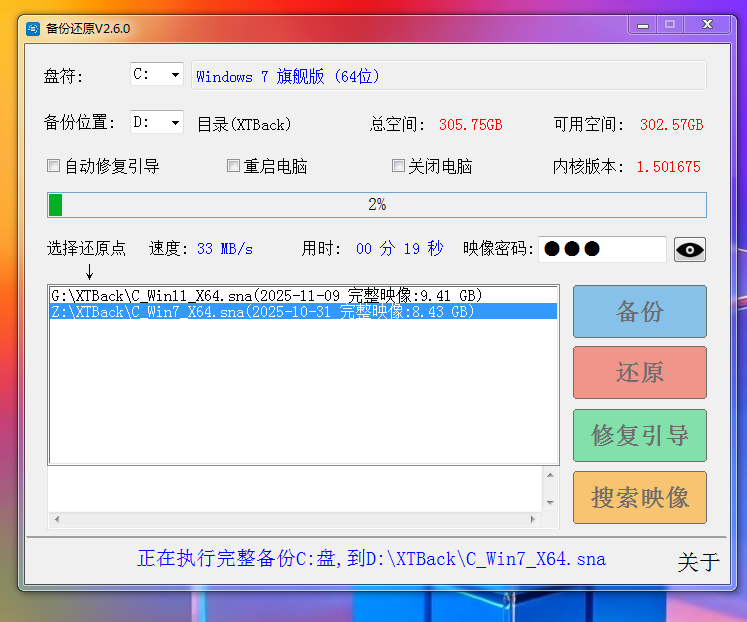
支持 Windows 桌面环境热备份,也可在 PE 环境下备份分区;支持大分区备份向小分区恢复,同时兼容异机还原场景。
自动识别当前系统盘符,并把盘符信息自动带入备份文件名。
备份文件 SNA 命名规则:系统盘符 + 系统标识 + 系统位宽,一目了然好管理。
如需添加系统备注,可在点击「备份系统」前预先填写,备注信息会自动写入 SNA 备份文件内部。
备份时可设置映像密码,密码会嵌入 SNA 文件;留空则不加密。
同一系统首次备份为完整备份,后续再次备份到同一路径,会自动触发差异备份,节省占用空间。
三、恢复功能规则
加载 SNA 备份文件时,自动读取原备份盘符;若当前环境存在对应盘符,会自动默认选中该分区作为恢复目标。
若原备份盘符在当前电脑中不存在,需手动自主选择要恢复的系统分区。
恢复前自动校验备份密码:无密码直接执行;密码输入错误会弹出提示拦截操作。
Windows 桌面环境下热还原,软件会自动重启电脑进入 DOS 模式完成恢复(不支持含特殊字符的文件路径);PE 环境下可直接一键还原,无需重启跳转。
四、引导修复机制
系统恢复自带「自动修复引导」可选开关,勾选后自动重建系统引导;在 PE 环境下会默认自动勾选启用。
也可手动点击「修复系统」独立修复引导,兼容 MBR、GPT 分区表,支持 WinXP 至 Win11 全系列系统及 PE 环境引导修复。
五、映像自动搜索
点击「搜索映像」,软件会自动遍历指定盘符二级目录,全盘扫描并列出所有 SNA 备份文件,无需手动查找。
六、附加实用特色功能
点击界面「版本:」文字,可手动独立运行 snapshot.exe 核心程序;
通过「选择还原点」可手动指定 SNA 文件,添加到备份列表中;
备份列表鼠标右键自带菜单:打开文件所在位置、挂载映像、校验文件完整性、删除备份文件;
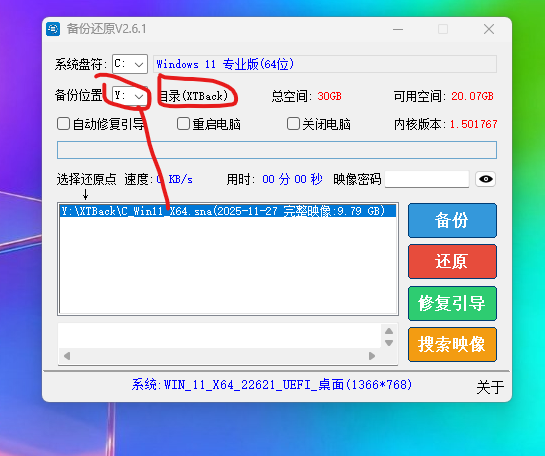
点击界面「备份位置」文字,可快速打开预设的备份保存文件夹;
点击「映像密码」可单独校验密码是否正确,无密码、密码错误均有对应弹窗提示;
点击系统盘符右侧的系统名称输入框,可一键复制系统名称到剪贴板,方便备注记录;
点击「目录 (XTBack)」可手动自定义文件夹,自动加载目录内所有 SNA 备份到列表;
软件界面所有功能区域均自带悬浮提示,鼠标悬停即可查看对应功能使用说明,新手也能快速上手。


觉得内容不错?我要
](https://s3.bmp.ovh/2026/04/25/95eqirYd.png)
](https://s3.bmp.ovh/2026/04/25/WTYKqoh9.png)
](https://s3.bmp.ovh/2026/04/25/muadI1HX.png)
![WPS Office 2023 / 雨糖科技特别版 [0425]](https://s3.bmp.ovh/2026/04/25/g24Ou8k3.png)