
本文摘要一、工具简介StressMyPC 是一款专为Windows系统打造的轻量化免费硬件压力测试工具,无需安装、体积小巧,主打电脑核心硬件的稳定性检测与极限性能拷机测试。软件可针对处理器、内存、硬盘、独立显卡进行专项压力检测,广泛适用于新电脑装机验机、电脑蓝屏死机故障排查、散热效果校验以及超频稳定性测试等场景,是电脑硬件检测的实用便携工具。二、核心功能亮点纯绿色便携,零安装成本软件为单文件程序,整体体积...
一、工具简介
StressMyPC 是一款专为Windows系统打造的轻量化免费硬件压力测试工具,无需安装、体积小巧,主打电脑核心硬件的稳定性检测与极限性能拷机测试。软件可针对处理器、内存、硬盘、独立显卡进行专项压力检测,广泛适用于新电脑装机验机、电脑蓝屏死机故障排查、散热效果校验以及超频稳定性测试等场景,是电脑硬件检测的实用便携工具。
二、核心功能亮点
- 纯绿色便携,零安装成本
软件为单文件程序,整体体积仅100KB左右,解压后即可直接运行,无需安装、无需写入系统注册表,可存放至U盘、移动硬盘随身携带,随时随地完成电脑硬件检测。 - 灵活的测试模式
支持硬件单项独立测试与多硬件组合联动测试,可单独对CPU、内存、硬盘、显卡进行压力检测,也可一键开启整机全负载拷机,适配不同的检测需求。 - 多级负载强度可调
内置轻度、中度、重度三档压力负载模式,用户可根据电脑新旧程度、硬件状态自主调节,精准规避过度压测导致的硬件损耗,兼顾检测效果与硬件安全。 - 实时硬件数据监控
测试过程中实时刷新硬件运行数据,可直观查看CPU占用率、硬件温度、内存占用情况、硬盘读写速率、显卡负载状态,硬件运行状态一目了然。 - 极简操作,新手零门槛
摒弃复杂设置界面,操作逻辑简单直观,仅需勾选对应测试项目、点击启动按钮即可开始检测,零基础用户也能快速上手操作。
三、支持的硬件测试项目 - CPU处理器压力测试
通过拉高处理器满载负载,持续压榨CPU性能上限,精准检测处理器运行稳定性,同时校验电脑散热系统的降温能力,排查CPU满载工况下的故障问题。 - 内存压力测试
模拟高强度、高频次内存数据读写场景,能够有效筛查内存颗粒不稳定、兼容性差等问题,解决因内存故障引发的电脑蓝屏、闪退、卡顿等问题。 - 硬盘压力测试
对硬盘进行持续性读写压力测试,可有效检测硬盘健康状态,筛查磁盘坏道、读写掉速、运行不稳定等隐患,全方位校验硬盘性能与使用寿命状态。 - 显卡GPU压力测试
让显卡持续满载运行,测试显卡核心、显存的运行稳定性,同时检验显卡散热模组的散热效率,排查显卡高负载下花屏、黑屏、死机等故障。 - 整机极限拷机测试
一键同时启动CPU、内存、硬盘、显卡全硬件压力测试,模拟电脑极致高负载运行场景,全面检测整机硬件兼容性与稳定性。
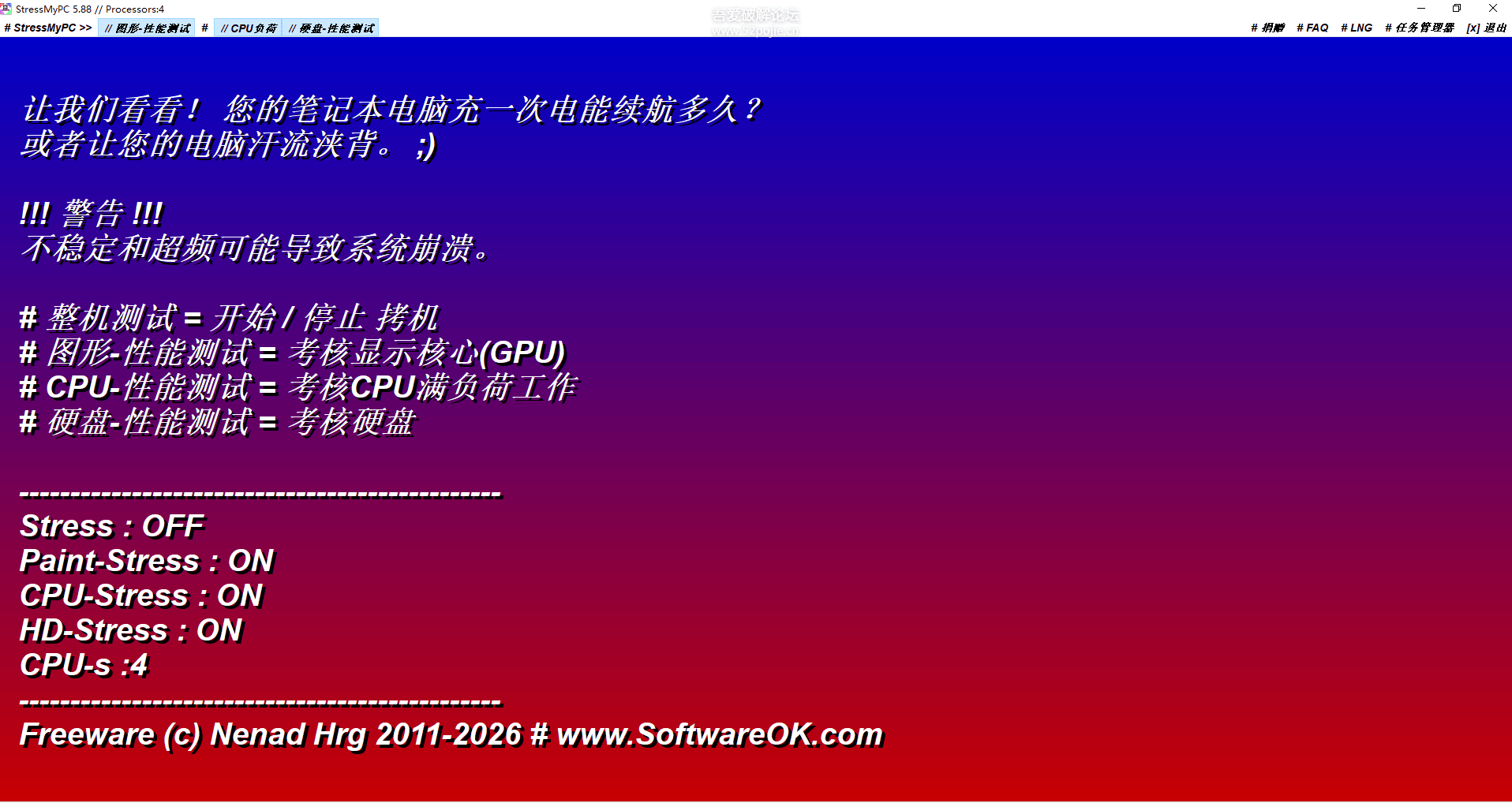
四、完整使用操作步骤 - 解压工具压缩包,双击运行 StressMyPC.exe,阅读并同意用户协议后进入软件主界面。
- 根据自身检测需求,勾选对应的硬件测试选项,可单选或多选CPU、内存、硬盘、显卡测试项目。
- 点击界面左上角的「StressMyPC(Start)」按钮,即可启动硬件压力测试。
- 全程观察硬件实时运行数据,常规稳定性测试建议运行10-30分钟,全程无蓝屏、死机、报错、重启即为测试合格。
- 测试结束后,点击「Stop」按钮即可终止压测,等待硬件温度回落至正常区间后再正常使用电脑。
五、重要测试注意事项 - 测试风险提示:经过超频的硬件、老旧或存在隐患的硬件,在高负载测试中可能出现蓝屏、自动重启、死机等情况,属于正常的故障排查现象。
- 优先保障散热:正式测试前需清理电脑散热风口、保证散热通畅,避免硬件高温过热造成不可逆损伤,杜绝裸机、堵塞散热口测试。
- 测试时长规范:日常新机验机、常规稳定性检测,建议测试时长15-30分钟;若需检测硬件极限稳定性,可将拷机时长延长至1-2小时。
- 做好数据备份:硬盘压力测试会产生大量持续读写操作,测试前务必备份硬盘内重要文件数据,防止数据丢失或损坏。
六、适用场景 - 全新装机、硬件升级后的整机稳定性验收检测;
- 电脑频繁蓝屏、死机、运行卡顿的硬件故障溯源排查;
- CPU、显卡超频后,校验超频参数的稳定性;
- 检测电脑风冷、水冷散热系统的散热性能是否达标;
- 企业、机房批量电脑的快速硬件稳定性筛查。
七、15分钟整机稳定性标准测试流程(通用版)
该标准流程适用于新机验机、故障排查、散热检测、硬件稳定性筛查,可直接照搬操作。 - 测试前期准备
关闭电脑所有后台程序,包括浏览器、杀毒软件、游戏、办公软件等无关进程;笔记本电脑必须接通电源,并切换至系统高性能模式;提前开启硬件温度监控工具(推荐HWMonitor、AIDA64、游戏加加);备份硬盘重要数据。 - 软件参数设置
运行StressMyPC程序,依次勾选四项核心测试选项:CPU压力测试、内存压力测试、硬盘压力测试、显卡压力测试,点击左上角Start按钮启动整机拷机。 - 15分钟测试合格标准
温度安全阈值:台式机CPU温度≤95℃,显卡温度≤90℃;笔记本硬件温度可上浮5℃左右,均为安全范围。
运行状态要求:15分钟测试全程,电脑无蓝屏、无自动重启、无卡顿黑屏、无程序报错弹窗。满足以上条件,即可判定整机硬件与散热系统基本稳定。 - 测试收尾操作
测试完成后点击Stop终止任务,等待硬件温度自然下降至常温后,再正常使用电脑。 - 结果快速判定
连续15分钟稳定运行无异常,说明电脑硬件、散热、供电系统状态良好;若短时间内出现蓝屏、重启、死机等问题,大概率是散热效率不足、电源供电不稳定、内存或CPU硬件存在隐性故障。
八、版本更新日志(5.88版|2026年5月13日更新) - 优化更新了软件语言适配文件,修复细节适配问题;
- 针对Windows 11系统进行专项适配微调,修复兼容小问题,大幅提升Win11系统下的压测流畅度与稳定性。

硬件压力测试工具

觉得内容不错?我要