
本文摘要Display Driver Uninstaller(DDU) 是一款免费、开源、的显卡驱动卸载工具,用于彻底、干净卸载 NVIDIA、AMD、Intel 显卡驱动及相关残留文件 / 注册表项,解决常规卸载不干净、驱动冲突、更新失败、花屏 / 黑屏等问题,是显卡驱动维护的首选工具。更新时间:2026.04.12三平台全覆盖:完美支持NVIDIA、AMD、Intel三大显卡厂商驱动,含独显 + 核显...
Display Driver Uninstaller(DDU) 是一款免费、开源、的显卡驱动卸载工具,用于彻底、干净卸载 NVIDIA、AMD、Intel 显卡驱动及相关残留文件 / 注册表项,解决常规卸载不干净、驱动冲突、更新失败、花屏 / 黑屏等问题,是显卡驱动维护的首选工具。
更新时间:2026.04.12
三平台全覆盖:完美支持NVIDIA、AMD、Intel三大显卡厂商驱动,含独显 + 核显
●深度清理:删除驱动文件、注册表、缓存、残留服务、控制面板、PhysX、NVIDIA Experience 等所有关联组件,不留碎片
●安全模式优先:强制推荐在Windows 安全模式下运行,避免驱动加载中无法删除、权限冲突
●可选清理项:可自定义清理范围(仅驱动、含控制面板、含 PhysX、清理音频驱动等),支持保留用户配置
●系统修复辅助:修复驱动安装错误、显卡设备异常、驱动回滚 / 降级失败等问题
**
标准使用流程:(安全模式 + 彻底卸载,必看)**
- 准备工作(关键)
●下载 DDU 压缩包,解压到非系统盘(如 D:\DDU),不要放在桌面 / 系统盘
●断开网络(防止 Windows 自动联网安装默认驱动,干扰清理)
●备份重要数据(避免意外)
●进入Windows 安全模式(推荐,必须):
Win10/11:设置→更新和安全→恢复→高级启动→立即重启→疑难解答→高级选项→启动设置→重启→按4(启用安全模式) - 运行 DDU 并卸载
●安全模式下,双击解压后的Display Driver Uninstaller.exe(无需安装,绿色便携)
●首次运行会弹出提示,点击OK,选择显卡类型(NVIDIA/AMD/Intel)
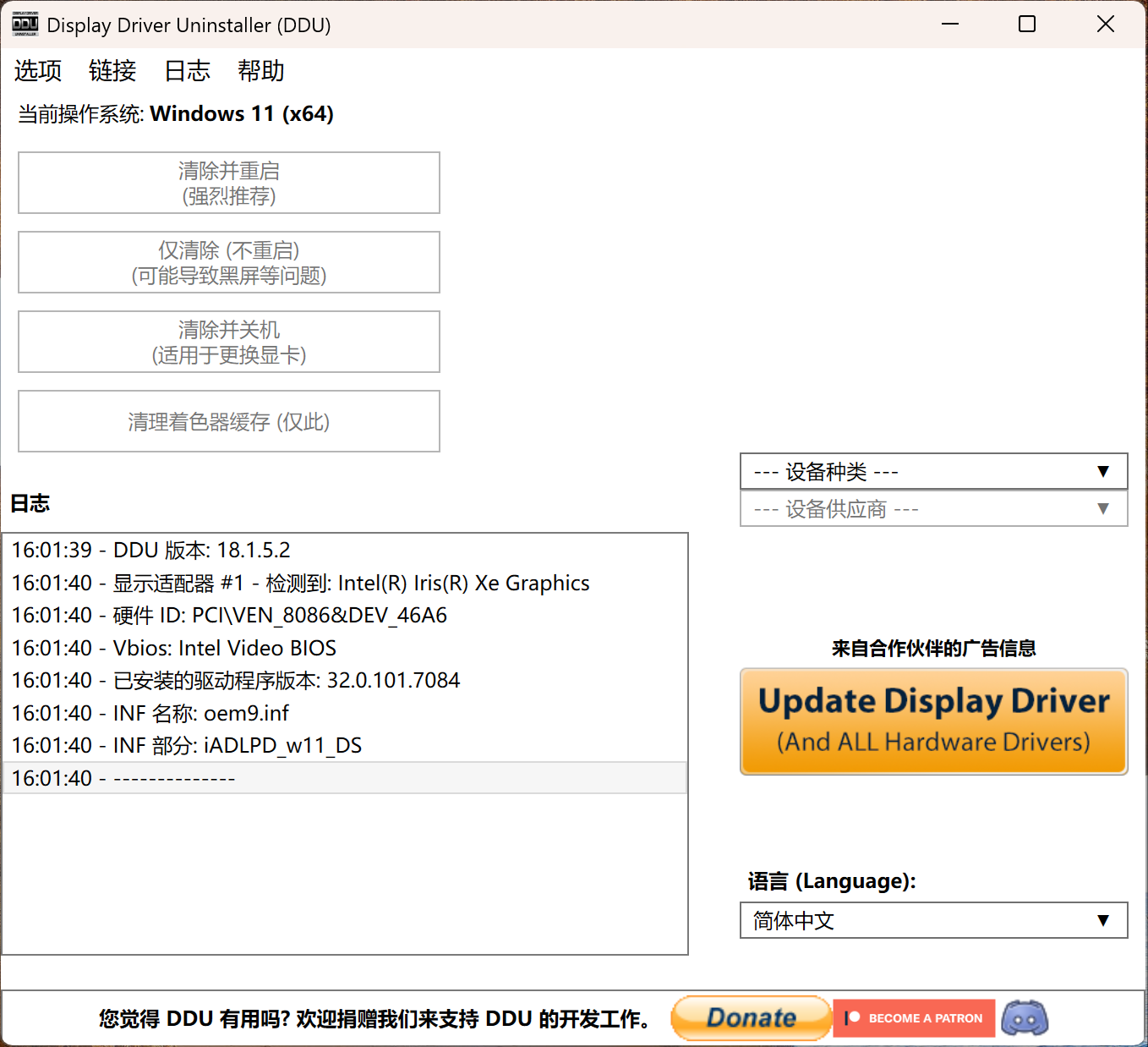
●核心操作按钮(按需求选):
Clean and restart(推荐):彻底清理 + 自动重启(最常用,清理后重启装新驱动)
Clean and shutdown:清理后关机(适合换显卡硬件后再开机)
Clean only (No restart):仅清理不重启(仅测试用,不推荐)
●等待 DDU 自动扫描、删除驱动及残留(过程 1-3 分钟,不要中断)
●完成后系统自动重启,恢复网络,前往显卡官网下载并安装最新官方驱动 - 进阶设置(按需调整)
●打开 DDU→Options,可自定义:
清理范围:是否删除 PhysX、NVIDIA 控制面板、AMD Adrenalin、Intel 驱动助手
系统设置:禁用 Windows 自动安装显卡驱动(防止自动装旧驱动)
日志:生成清理日志,用于故障排查
 ]
]
适用场景:(什么时候用 DDU)
- 显卡驱动更新失败、安装报错、回滚无效
- 更换显卡(NVIDIA 换 AMD/Intel,或同厂换型号)
- 显卡异常:花屏、黑屏、帧率暴跌、驱动频繁崩溃
- 常规卸载后,仍有驱动残留、控制面板无法卸载
- 系统重装前,彻底清理旧驱动避免冲突
官网:https://www.wagnardsoft.com/

显卡驱动卸载工具DDU

觉得内容不错?我要
![[2026.6.1][IT工坊]WIN11.26H1.28020.2207轻度精简 优化版 Dev](https://s3.bmp.ovh/2026/06/01/PdJl9T7R.png)
![雨糖科技特别版 WPS Office 2023 v12.1.0.26373 x64 [0529] / v12.1.0.25865 x86 [0521]](https://s3.bmp.ovh/2026/05/31/WT38Gbtj.jpg)
